
截至2026年05月,保持浏览器处于最新稳定版是保障数字办公安全与效率的基础。本篇《Chrome 更新 下载与安装指南 202605》专为新手用户编写,详细梳理了从官方渠道获取纯净安装包到完成首次配置的全流程。无论您是需要下载约2.1MB的在线安装向导,还是获取95MB的完整离线包,本文都将提供明确的系统要求与操作指引。我们将重点讲解Windows与macOS双平台的部署细节、数字签名验证机制,以及如何无缝迁移旧版数据,帮助您避开捆绑软件陷阱,快速构建安全、高效的网页浏览环境。
在数字化办公日益普及的今天,浏览器的基础配置直接决定了工作流的顺畅度。获取未经修改的正版客户端并正确配置,是迈向高效浏览的第一步。
部署Chrome前,确认系统环境与获取渠道至关重要。截至2026年05月,官方通道(/download)提供的当前稳定版全面适配主流操作系统。对于Windows用户,系统需为Windows 10/11 64位,硬件底线为Intel Pentium 4(支持SSE3)处理器、4GB RAM及350MB可用硬盘空间。macOS用户则需升级至macOS 11 Big Sur或更高版本,安装包已原生支持Intel和Apple Silicon双架构芯片。官方提供两种部署方式:默认的在线安装向导体积仅约2.1MB,适合网络环境良好的设备,能自动识别并下载对应架构版本;若需在多台设备或离线环境部署,可选择约95MB的完整安装包(macOS版约182MB)。所有官方安装包均通过HTTPS加密传输,并带有数字签名或Apple公证,从源头杜绝了第三方下载站常见的捆绑组件与恶意篡改风险。

下载完成后,双击运行安装程序,此过程通常需要管理员权限。在Windows系统中,若遇到“无法验证发布者”的拦截提示,请右键点击安装包选择“属性”,在“数字签名”选项卡中确认签名者为“Google LLC”,这表明文件完整性已由SHA-256哈希值验证通过,未被篡改。实际安装中,新手常遇到进度条卡在“正在下载”或“正在安装”阶段的问题。排查细节:首先检查是否开启了严格的防火墙规则拦截了Google更新服务器(update.googleapis.com);其次,清理系统临时文件夹(%temp%)并确保C盘有充足的350MB以上空间。macOS用户在拖拽Chrome至“应用程序”文件夹后,首次打开若提示“无法验证开发者”,需进入“系统设置 > 隐私与安全性”,手动点击“仍要打开”以放行经过Apple公证的程序。

成功安装后,首次启动的配置决定了后续的使用体验。Chrome底层架构提供高效的编译机制与严格的安全沙盒,但要发挥其同步协作能力,建议优先登录Google账号。在“设置 > 同步功能与Google服务”中,您可以自主选择同步书签、密码、历史记录或扩展程序。对于从其他浏览器或旧设备迁移的用户,Chrome提供了便捷的导入工具。进入“设置 > 默认浏览器”,点击“导入书签和设置”,勾选需要迁移的旧浏览器配置文件。一个常见的场景是密码迁移失败:若发现部分密码未成功导入,请检查旧浏览器是否开启了本地密码主控锁,需先在旧端解除锁定后再次执行导入操作。完成基础配置后,建议前往“/abilities”页面了解Chrome的功能矩阵,按需组合浏览核心与隐私安全模块,定制专属工作台。
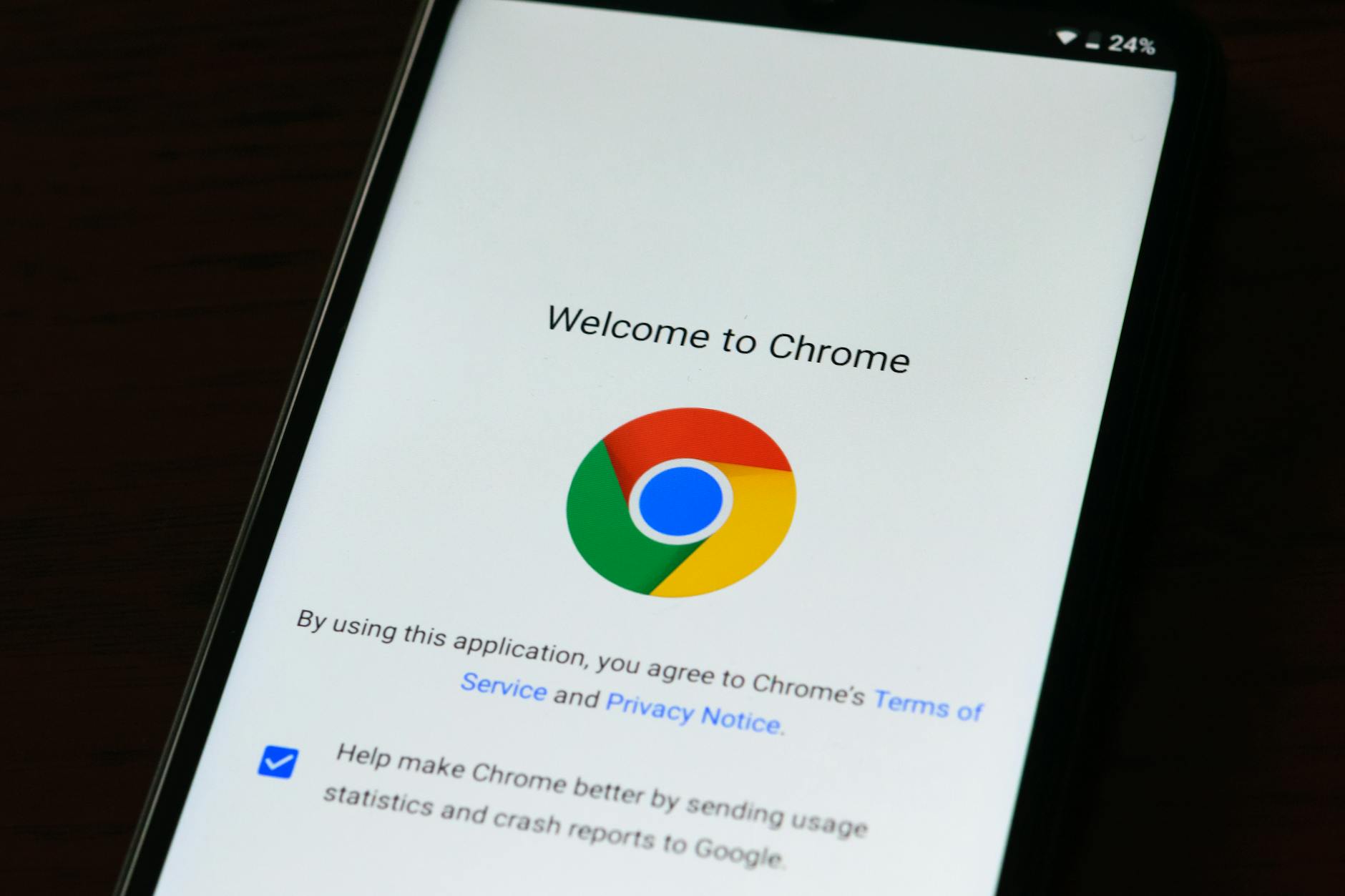
保持浏览器处于最新状态是抵御网络威胁的关键。Chrome的更新频率通常为每4-6周发布一次稳定版更新(如2026年发布的128.0.6613.120及后续版本)。默认情况下,Chrome会在后台自动下载更新,并在您下次重启浏览器时应用。若需手动检查或强制更新,请点击右上角的三点菜单,选择“帮助 > 关于 Google Chrome”。此时页面会自动向服务器请求最新版本。如果在此页面遇到“更新失败(错误代码 3: 0x80040154)”等提示,通常是因为系统的Google更新服务(gupdate)被第三方安全软件禁用。解决此问题的排查步骤为:按下Win+R键输入`services.msc`,找到“Google 更新服务”,将其启动类型从“禁用”更改为“自动(延迟启动)”,随后重启浏览器即可恢复正常的版本迭代机制。
2.1MB的在线向导仅包含基础引导程序,运行后会根据您的系统架构(如Win11 64位)实时从服务器下载所需的核心文件,适合网络畅通的单机部署。95MB的离线包则包含了完整的浏览器核心组件,无需联网即可完成安装,更适合企业内网分发或网络不稳定的环境。
截至2026年,最新版Chrome已停止对旧版系统的支持。请核实您的设备版本:Windows用户需升级至Windows 10或11;Mac用户需确保系统版本在macOS 11 (Big Sur) 或更高。若硬件无法升级系统,将无法安装当前稳定版,建议评估设备更新计划。
每次大版本更新(如4-6周一次的稳定版迭代)后,少数长期未维护的扩展可能因API弃用而出现兼容性问题。排查方法:在地址栏输入`chrome://extensions/`,开启右上角的“开发者模式”,点击“更新”按钮强制刷新所有插件。若特定插件仍报错,建议暂时禁用该插件,并前往Chrome网上应用店寻找支持2026年最新内核的替代工具。
准备好体验快速、安全的网页浏览了吗?立即访问官方下载通道(/download),获取适配您设备的最新稳定版Chrome,开启高效的数字化办公之旅。如需了解更多模块化功能组合,请前往功能矩阵(/abilities)页面探索。
相关阅读:Chrome 更新 下载与安装指南 202605,Chrome 更新 下载与安装指南 202605使用技巧,Chrome 202618 周效率实践清单:从纯净部署到无缝迁移的新手指南
