
本指南专为 2026 年 4 月更新的 Chrome 浏览器(版本号预计跨越 v144 阶段)编写,旨在帮助新手用户解决从官方获取安装包到完成首次环境配置的全过程。文章不仅涵盖了标准安装流程,还深入探讨了在 Windows 11/12 系统环境下可能遇到的安装程序无响应、0x80040154 错误代码等具体问题的解决方案。通过本指南,您将掌握如何安全地从旧版浏览器迁移书签与密码,并利用 202604 版本特有的内存管理优化功能,确保浏览器在安装后即刻达到最佳运行状态。
在数字化办公与娱乐日益依赖浏览器的今天,正确安装并配置 Google Chrome 是开启高效网络体验的第一步。针对 202604 版本的技术特性,我们整理了这份详尽的部署手册。
在 2026 年 4 月的发布周期中,Chrome 官方提供了两种主要的安装方式。对于网络环境稳定的用户,推荐使用约 2MB 的 Web 在线安装器,它能自动检测系统架构(x64 或 ARM64)并匹配最优版本。然而,若您在企业内网或网络受限环境下,建议搜索获取名为 'ChromeStandaloneSetup64.exe' 的全量离线安装包(体积通常在 115MB 左右)。请务必核实下载源的数字签名,确保发布者为 Google LLC,以规避第三方捆绑软件。安装前,请确认系统剩余空间不少于 500MB,以保证解压与缓存文件的正常生成。
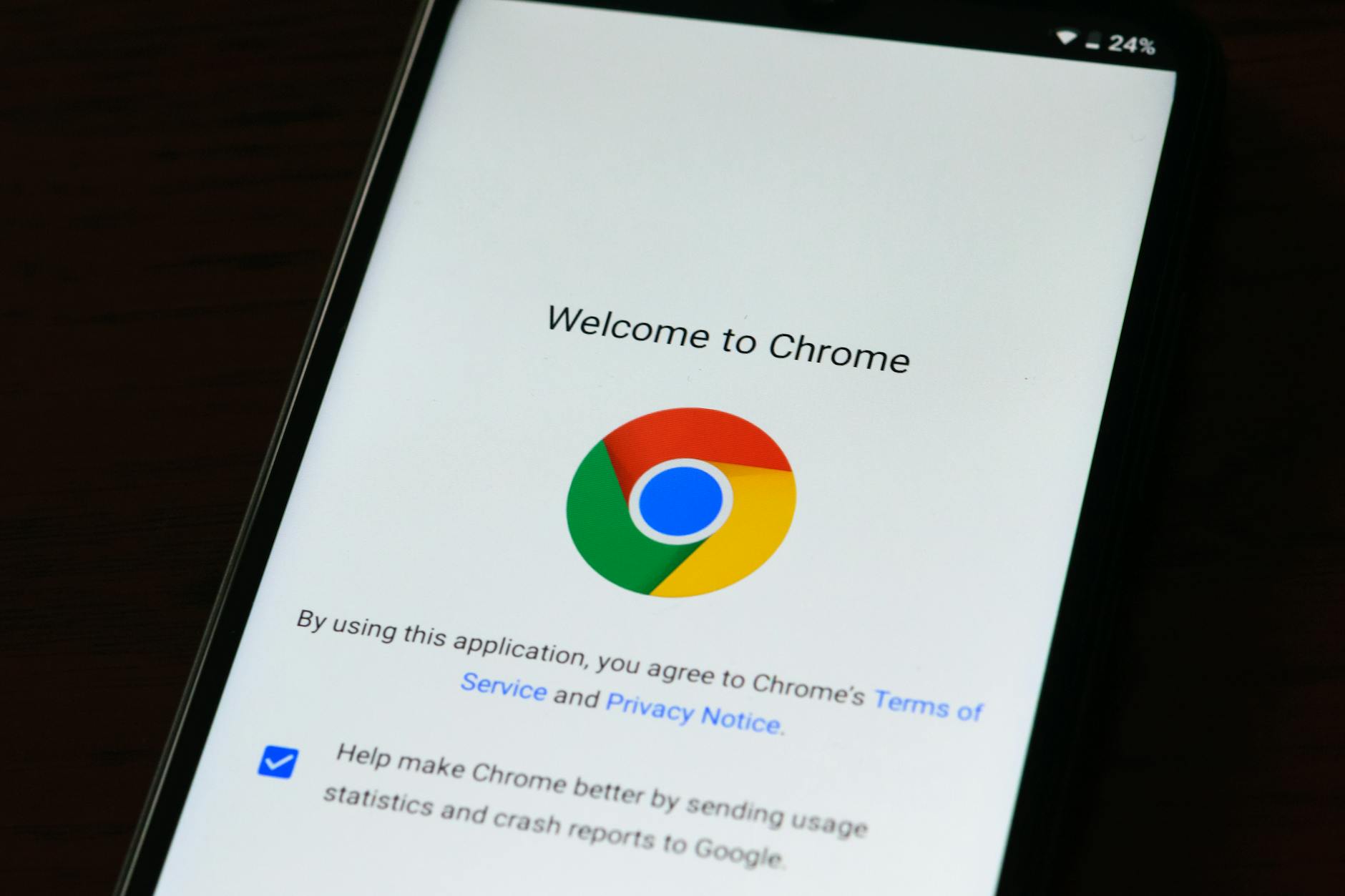
安装完成后,Chrome 会自动弹出欢迎界面。对于新手用户,最关键的步骤是点击“导入书签和设置”。在 202604 版本的优化逻辑下,您可以直接通过 `chrome://settings/importData` 路径,一键同步来自 Microsoft Edge 或 Safari 的浏览记录、保存的密码以及自动填充表单数据。一个真实的使用细节是:如果您在迁移过程中发现密码未同步,通常是因为原浏览器处于开启状态,只需关闭原浏览器并重新触发导入流程即可。此外,建议在此时登录 Google 账号,以激活跨设备的云端同步功能。

部分用户在执行安装时可能会遇到“安装失败,错误代码 0x80040154”的提示。这通常与 Windows 更新服务(Google Update Service)被第三方优化软件禁用有关。解决该问题的具体操作是:按下 Win+R 键,输入 `services.msc`,找到名为 'Google 更新服务 (gupdate)' 的项,将其启动类型更改为‘自动’或‘手动’。另一个常见场景是安装进度条卡在‘正在准备’阶段,这往往是由于旧版本的残留注册表项冲突导致的。此时,建议使用官方的 Chrome Cleanup Tool 或手动清理 `%LOCALAPPDATA%\Google\Chrome` 文件夹后再行尝试。
根据 2026 年 4 月的最新版本参数,Chrome 进一步强化了“内存节省模式”(Memory Saver)。在安装后的首次配置中,建议进入“系统与性能”设置面板。您可以设定特定的“始终保持活动的网站”白名单,例如在线文档或实时交易页面,防止其被自动释放。验证信息显示,v144 及其后续补丁显著优化了多标签页下的 CPU 调度,配合新安装的浏览器环境,用户可以明显感觉到页面滚动更加顺滑。对于配置较低的设备,开启“预加载页面”功能可以显著提升搜索结果的打开速度。
这种情况通常是由于之前卸载不彻底导致的。请检查 `C:\Program Files\Google\Chrome\Application` 路径,查看是否有 chrome.exe 文件。若存在,直接创建桌面快捷方式;若不存在,请使用注册表编辑器搜索并删除所有包含 'Google\Update' 的键值,重启后再运行安装程序。
安装完成后,点击右上角三个点 -> 帮助 -> 关于 Google Chrome。202604 版本的版本号应以 144 或更高数字开头。官方版本会显示“Chrome 已是最新版本”,并附带最新的安全补丁日期信息。
Chrome 默认安装在系统盘以确保更新服务的权限正常。如果您必须更改路径,可以通过创建“符号链接”(Symbolic Link)的方式,将 `%PROGRAMFILES%\Google` 映射到 D 盘对应文件夹。这需要一定的命令行基础,建议普通用户保留默认路径以获得最佳稳定性。
立即访问 Chrome 官方下载页面,获取 202604 最新版安装包,开启极速浏览新篇章。如需更多技术支持,请查阅官方帮助中心。
相关阅读:Chrome 安装 下载与安装指南 202604,Chrome 安装 下载与安装指南 202604使用技巧,Chrome 202614 周效率实践清单:新手快速上手的避坑指南
