准备更换新电脑或重装系统?在进行浏览器数据转移时,书签丢失、密码无法同步或扩展程序报错是新手常遇的痛点。本文针对“Chrome 迁移 常见问题与排查 202604”提供保姆级解决方案。从本地数据打包到云端同步机制,全面覆盖安装、首次配置与历史数据导入场景,帮您避开迁移陷阱,实现无缝切换,快速恢复熟悉的工作流。
换新设备后,如何把旧电脑里的书签、保存的密码和常用插件原封不动地搬过来?很多新手在操作时往往会遇到同步卡住或数据遗漏的状况。针对 2026年4月 最新版本的同步机制,我们梳理了最核心的排查清单,直接解决迁移过程中的“疑难杂症”。
很多新手在首次配置新设备时,登录账号后发现书签迟迟不出现。这通常是因为本地加密协议不匹配。自 Chrome 124 版本起,Google 强化了设备间的端到端加密机制。如果你在旧电脑上设置了“使用自定义密码同步”,新电脑上必须输入该密码才能解密数据。排查方法:点击右上角头像,进入“同步功能和 Google 服务”,查看是否提示“需要输入同步密码”。如果忘记了该密码,只能选择重置同步数据(这会清除云端数据,但保留当前设备数据),因此强烈建议迁移前在旧设备上先确认加密状态。
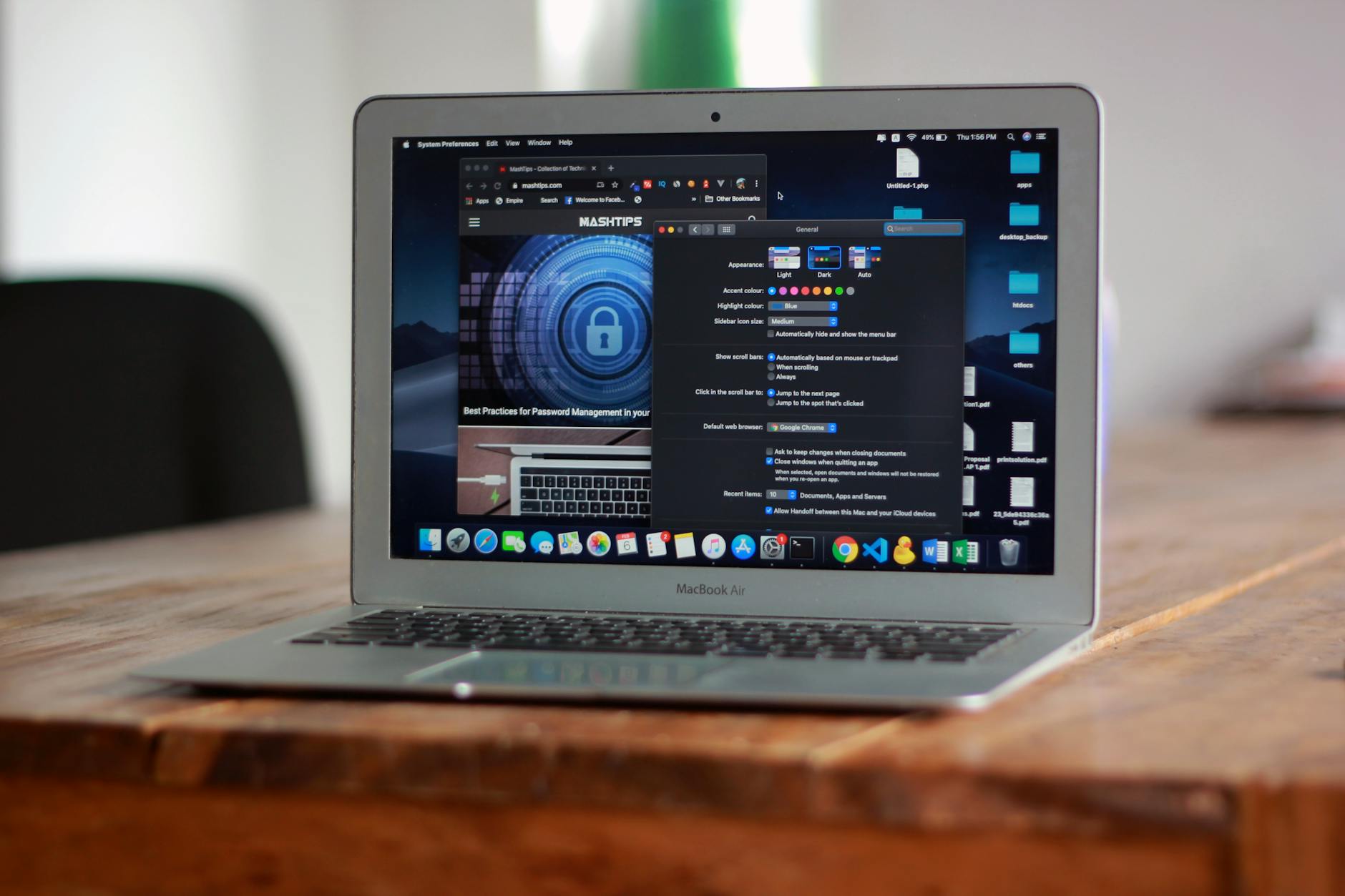
场景重现:账号显示已同步,书签都在,但所有网站都需要重新输入密码。这往往是因为旧设备的操作系统拦截了密码读取,或者未开启密码同步选项。排查步骤:首先,在旧电脑的地址栏输入 chrome://settings/passwords,确认“自动登录”和“提示保存密码”已开启。若仍无法云同步,可采用本地导出法:在密码管理器中点击右上角三个点,选择“导出密码”,系统会要求输入 Windows/Mac 的开机密码进行验证,随后生成一个 CSV 文件。将此文件通过 U 盘拷贝至新电脑并导入即可。

迁移后,部分第三方插件(如广告拦截或翻译工具)可能会显示灰色并提示“此扩展程序可能已损坏”。这是由于 Chrome 的安全机制限制了非官方商店直接拷贝的插件文件。解决方法:不要直接复制旧电脑的 Extensions 文件夹。正确的做法是在新电脑上通过 Chrome 网上应用店重新下载这些插件。对于油猴(Tampermonkey)等包含复杂本地脚本的扩展,必须在旧电脑的插件设置页内,手动将其脚本数据导出为 TXT 或 ZIP 备份包,再到新设备上执行导入操作,否则云端同步无法涵盖这些本地脚本。
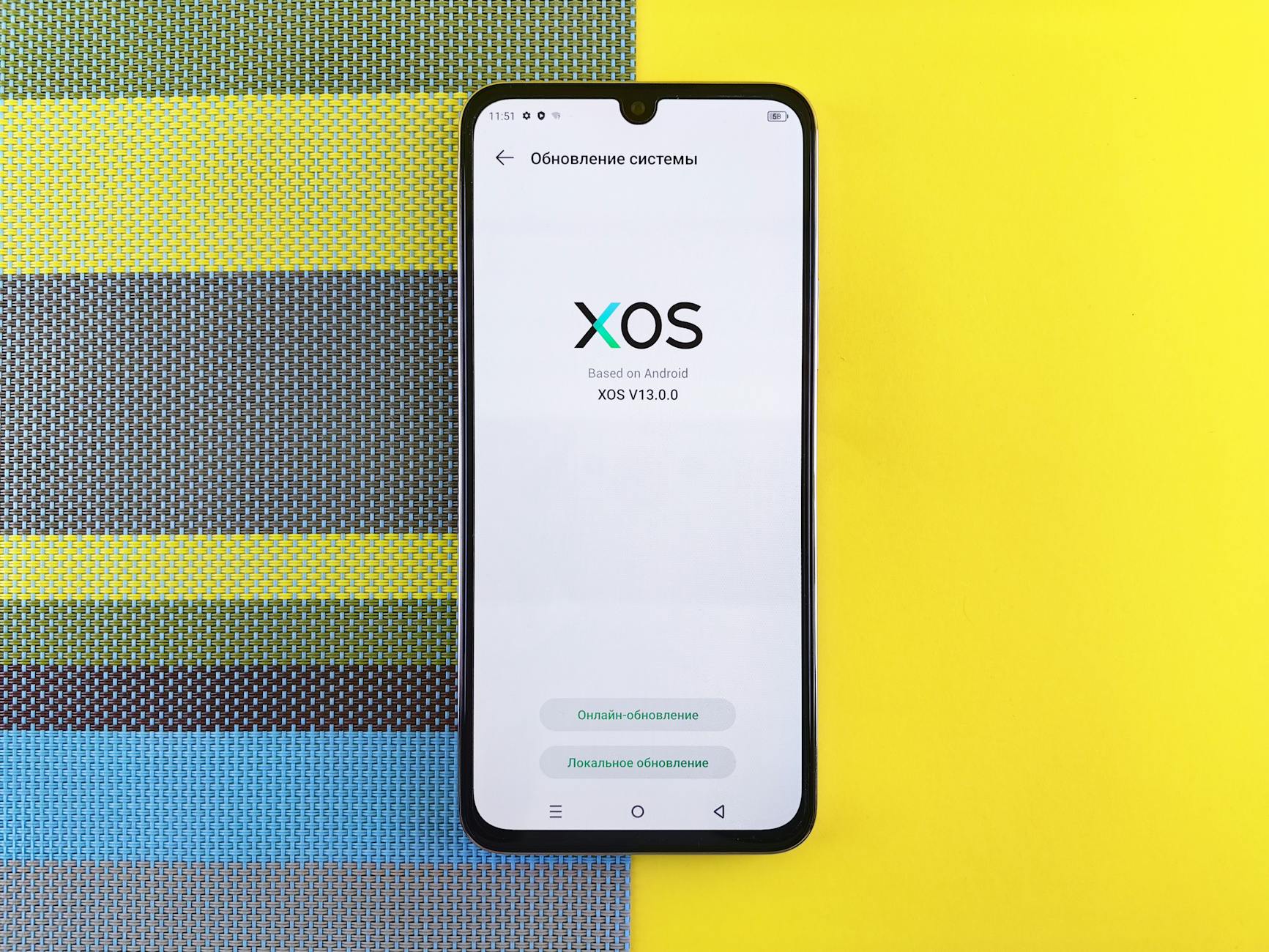
部分用户在无网络环境下使用离线安装包部署 Chrome,联网后发现无法读取之前备份的 User Data 文件夹。这通常是因为新安装的浏览器版本低于旧设备版本,导致数据库文件降级读取失败(常见提示为“您的配置文件来自较新版本的 Google Chrome”)。排查策略:确保新设备的 Chrome 升级到最新版(2026年4月稳定版通常为 v124 或更高)。在地址栏输入 chrome://settings/help 触发自动更新。更新完成后,彻底关闭浏览器进程,再将备份的 Default 文件夹覆盖进去,即可完美恢复历史浏览状态。
极大概率是路径放错了或者账号权限不足。Windows 系统的正确覆盖路径必须是 %LOCALAPPDATA%\Google\Chrome\User Data,并且在覆盖前必须在任务管理器中彻底结束所有 chrome.exe 进程,否则文件会被占用导致拷贝失败。
完全可以。只要你在 Windows 上登录了 Google 账号并开启了书签同步,在 Mac 上下载官方版 Chrome 并登录同一账号,书签会在几分钟内自动拉取。如果网络受限,也可以在 Windows 上导出 HTML 书签文件,到 Mac 上手动导入。
出于安全考虑,Chrome 默认隐藏了本地密码导入入口。你需要先在地址栏输入 chrome://flags/#PasswordImport,将该选项从 Default 改为 Enabled,重启浏览器后,密码管理器的设置菜单里就会出现“导入”选项了。
准备好迎接更流畅的网页体验了吗?立即访问官方页面下载最新版 Chrome,按照上述指南完成无缝迁移,开启您的全新数字生活!
相关阅读:Chrome 迁移 常见问题与排查 202604,Chrome 迁移 常见问题与排查 202604使用技巧,Chrome 更新 更新日志与版本变化 2026:新手安装、首次配置、更新与迁移指南
