
围绕 Chrome 更新 更新日志与版本变化 2026,本篇整理新手最关心的安装、首次配置、版本更新、账号迁移与常见问题排查。内容聚焦真实使用场景,帮助你快速看懂版本变化、确认更新是否成功,并减少书签、同步和扩展迁移过程中的踩坑。
如果你刚开始使用 Chrome,或准备从旧版本升级到 2026 年的新版本,最需要的不是一堆术语,而是一份能直接照着做的更新说明。本文按新手最常遇到的安装、首次配置、更新确认、账号迁移和故障排查来整理,重点放在“更新后会发生什么”“如何判断是否更新成功”“遇到问题怎么快速处理”。
在 Chrome 更新 更新日志与版本变化 2026 的使用场景里,新手首先要确认两件事:第一,浏览器是否已经完成自动更新;第二,当前版本是否与系统环境兼容。你可以在右上角菜单进入“帮助”里的版本信息页面,查看版本号是否已刷新。一个可验证的时间点是 Chrome 传统上以 4 周为一个稳定版发布节奏,通常用户会在自动重启后看到新版本生效。若你在公司电脑或学校设备上使用 Chrome,还要留意是否被策略限制,出现“更新已下载但未重启”的提示,这意味着浏览器还停留在旧内核,扩展和网页兼容性也可能仍按旧版本工作。
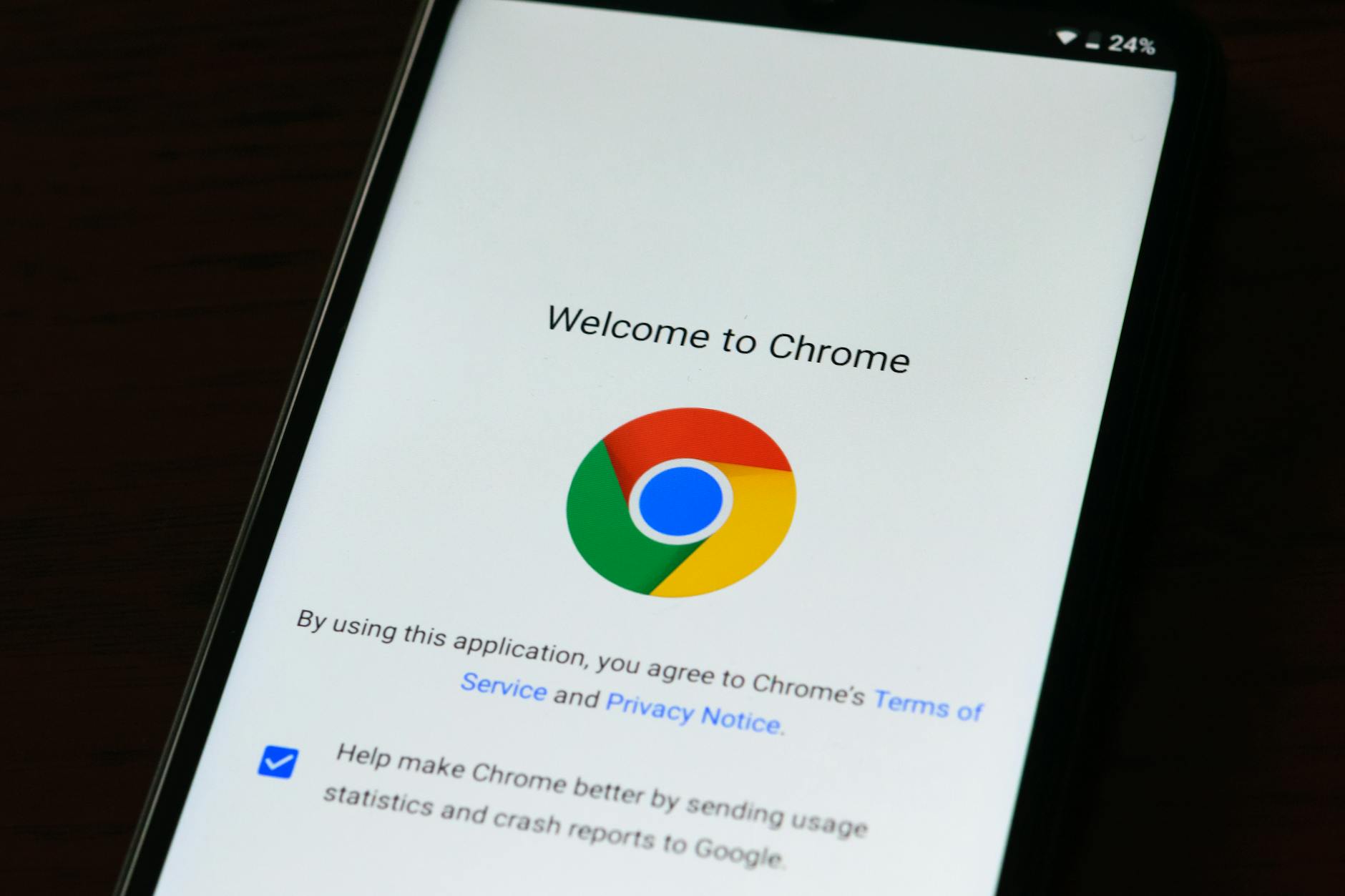
新手在首次安装 Chrome 后,最容易忽略的是先完成基础配置,再导入数据。建议先登录 Google 账号,确认同步项只勾选书签、密码和历史记录,避免一次性导入过多内容导致界面混乱。真实场景里,很多人从旧浏览器迁移时会发现首页被改成多个标签页,或者扩展栏突然多出十几个图标,这通常是因为默认恢复了旧环境设置。更稳妥的做法是先完成语言、搜索引擎、下载路径和启动页设置,再逐项开启同步。如果你使用的是新电脑,建议先在无痕窗口测试常用网站是否正常登录,再决定是否恢复密码自动填充,能减少一次性迁移后出现的账号冲突。

很多用户以为版本更新只是按钮位置变化,其实 Chrome 更新 更新日志与版本变化 2026 更应该关注的是兼容性和安全修复。比如某些站点依赖旧版脚本时,更新后可能出现页面空白、上传按钮失效或验证码反复刷新,这时候优先尝试清除该站点缓存,而不是立刻卸载浏览器。另一个常见问题是扩展失效:如果更新后发现广告拦截、翻译或密码管理插件不显示,先到扩展管理页确认是否被自动停用,再检查是否需要重新授权。对于新手来说,版本变化最有价值的地方不是“新不新”,而是更新后能否继续稳定打开网银、办公系统和视频会议页面,这些才是最直接的体验差异。
如果 Chrome 更新后一直提示“正在重新启动”,但界面始终不变,通常先检查后台是否有多个 Chrome 进程占用。关闭所有窗口后再重试,比反复点击更新更有效。真实排查中,另一个高频问题是书签迁移后缺失:这种情况往往不是数据被删除,而是同步尚未完成,尤其在首次登录新设备后,网络不稳定会让同步只完成一半。建议进入同步设置查看是否显示“已开启”,再手动触发一次同步。若你从旧电脑转到新设备,迁移前最好先导出书签文件作为备份,这样即使同步延迟,也能快速恢复常用站点。对新手来说,更新和迁移最重要的原则就是先确认数据在本地和云端都可用,再处理外观和扩展细节。
先看是否登录了同一个 Google 账号,再检查同步是否只开启了部分项目。很多情况下,书签并没丢,只是新设备还没完成同步;如果不放心,可以先从旧设备导出书签备份,再重新导入。
打开版本信息页,确认是否显示需要重启或仍在后台更新。若已经下载完成但版本号不变,多数是浏览器进程未完全退出,先关闭所有窗口,必要时结束后台任务后再重新打开。
通常是导入时密码字段未完整同步,或网站本身使用了新的登录控件。建议先在设置里确认密码管理已开启,再在该网站单独测试一次;若仍不行,可先手动登录并保存新密码。
想查看最新 Chrome 更新日志与版本变化 2026 的官方下载信息,请立即前往下载页或了解更多版本详情,确保安装、更新和迁移一次完成。
相关阅读:Chrome 更新 更新日志与版本变化 2026使用技巧,Chrome 首次配置 下载与安装指南 202604:新手零基础极速上手教程
