
针对刚接触 Chrome 浏览器的用户,本文提供截至 2026年05月 的最新上手指南。无论你是刚配置了新的 Windows 11 电脑,还是换了搭载 Apple Silicon 芯片的 Mac,掌握正确的下载、安装与基础配置流程都能大幅提升上网效率。我们将详细解析如何通过官方渠道获取约 2.1 MB 的在线安装向导,避开捆绑软件陷阱,并针对新手常遇到的书签迁移、硬件加速冲突及更新报错等真实场景提供详细的排查方案,助你快速构建安全、纯净的网页浏览环境。
欢迎来到 Chrome 新手快速起步指南。对于初次使用这款浏览器的用户而言,正确的安装姿势与基础设置是获得流畅体验的前提。本指南专为新手量身定制,带你避开常见误区,轻松完成从零到一的配置。
新手最容易犯的错误是在第三方下载站获取被篡改的安装包。截至2026年05月,强烈建议直接访问 Chrome 官方通道(/download)获取纯净版客户端。当前在线安装向导体积仅约 2.1 MB,它会自动识别你的操作系统架构。如果你使用的是 Windows 10/11 64位系统,或者运行 macOS 11 Big Sur 及以上版本的苹果电脑(全面兼容 Intel 和 Apple Silicon 芯片),官方通道均能精准下发对应版本。Windows 离线安装包大小约为 95MB,macOS 版约为 182MB。所有官方安装包均通过 HTTPS 加密传输,并带有数字签名或 Apple 公证,从源头杜绝了恶意插件和主页劫持的风险。
安装完成后,首次启动 Chrome 会进入初始配置引导。对于从 Edge 或 Safari 迁移过来的新手,最迫切的需求是保留原有数据。在“导入书签和设置”环节,只需勾选对应旧浏览器,即可一键将收藏夹、保存的密码和浏览历史无缝平移。真实场景排查:如果遇到“无法关闭旧浏览器导致导入失败”的提示,请按 Ctrl+Shift+Esc(Windows)或 Command+Option+Esc(Mac)强制结束旧浏览器的后台进程,然后重启 Chrome 再次执行导入。完成基础迁移后,登录你的 Google 账号开启同步功能,这样你的配置就能在跨设备间实时互通,大幅降低多设备切换的学习成本。
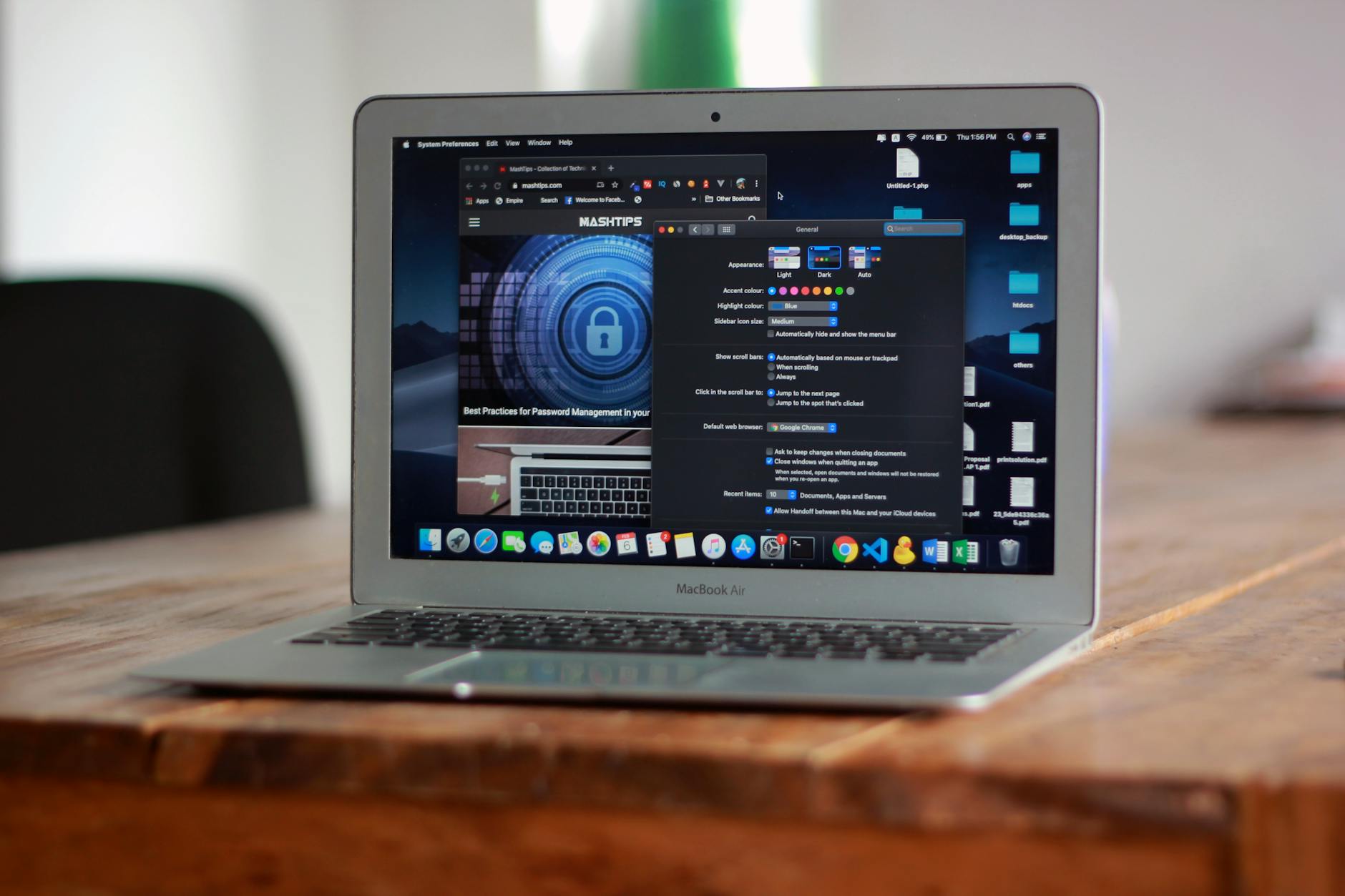
很多新手担心 Chrome 会占用过多电脑资源。根据最新的系统要求,流畅运行 Chrome 至少需要 4GB RAM 和 350MB 的可用硬盘空间。为了在配置较低的设备上获得最佳体验,新手可以利用 Chrome 内置的“性能”设置。开启“内存节省程序”后,浏览器会自动释放非活动标签页占用的内存。真实场景排查:如果你在观看高清视频时发现画面卡顿或风扇狂转,请进入“设置 > 系统”,检查“使用图形加速”是否已开启。若开启后网页出现黑屏或绿屏现象,说明显卡驱动可能存在兼容性问题,此时将其关闭并重启浏览器即可恢复正常显示。

保持浏览器处于最新状态是防御网络威胁的关键。Chrome 采用每 4-6 周发布一次稳定版更新的频率。以 2026年2月18日 发布的稳定版 128.0.6613.120 为例,更新不仅修复了已知漏洞,还优化了底层的安全沙盒机制。新手无需手动寻找更新包,Chrome 会在后台自动检测并下载。当你看到浏览器右上角的“更多”图标变成绿色、橙色或红色时,意味着更新已就绪。真实场景排查:如果遇到“更新检查失败(错误代码 3: 0x80040154)”,通常是由于系统的更新服务被禁用,你可以尝试重新下载官方 95MB 的离线安装包直接覆盖安装,系统会自动验证 SHA-256 哈希值确保文件完整性,且此操作不会丢失现有书签和配置。
只要你是从官方通道(/download)获取的安装包,这就是安全的正常现象。Chrome 的部署需要向系统目录写入文件,请在弹出的用户账户控制(UAC)窗口中点击“是”。如果当前不是管理员账户,系统会要求输入管理员密码,验证后即可继续完成约 95MB 文件的安装。
这通常是因为下载过程网络波动导致文件不完整,或者 macOS 的安全机制拦截了未公证的应用。请确保从官方获取经过 Apple 公证的 182MB 安装包。如果重新下载后问题依旧,请检查你的 macOS 系统版本是否满足最低 11 Big Sur 的要求。
建议访问 Chrome 功能矩阵页面(/abilities)。该页面将浏览核心、隐私安全、同步协作与安装维护等 4 个核心域和 3 个场景组进行了模块化拆分,帮助新手直观理解不同功能组合在实际工作流中的使用价值,避免盲目摸索设置项。
准备好开启高效、安全的网页浏览体验了吗?立即访问 Chrome 官方通道(/download),获取 2026 年最新稳定版客户端,按照本指南完成你的首次专属配置吧!
相关阅读:Chrome 面向新手用户的使用技巧 202605,Chrome 面向新手用户的使用技巧 202605使用技巧,Chrome 202617 周效率实践清单:从安装到高效配置指南
