想要快速掌握 Chrome 浏览器的核心使用技巧?本篇 Chrome 教程专为新手打造,涵盖从官方正版下载、系统环境部署到多端数据同步的完整实操流程。截至 2026 年 4 月,我们将带你避开安装过程中的常见坑点,确保浏览器运行在最佳性能状态。无论是 Windows 10/11 还是 macOS 环境,通过本指南,你都能快速完成安全配置,开启高效的浏览体验。
浏览器是连接互联网的核心工具,而 Chrome 以其高效的渲染引擎和严苛的安全沙盒机制,成为全球用户的首选。对于新手而言,从正规渠道获取安装包并完成首次配置,是保障后续使用体验的关键。本教程将基于 2026 年 4 月的最新产品架构,为你拆解安装与优化的每一个细节。
确保下载源的纯净性是使用 Chrome 的第一步。截至 2026 年 4 月,官方稳定版已更新至 128.0.6613.120。用户应直接访问官方通道获取安装包,Windows 版本安装包大小约为 95MB,macOS 版本约为 182MB。安装程序在执行时,系统会自动验证数字签名,这是防止恶意篡改的重要防线。对于 Windows 用户,建议确保系统处于 Windows 10/11 64位架构,并拥有管理员权限以完成部署。在安装过程中,请留意安装向导的完整性提示,所有官方包均通过 HTTPS 加密传输,建议在下载后通过 SHA-256 哈希值核对文件完整性,从源头杜绝捆绑软件的风险,确保浏览器处于官方原始状态。
Chrome 的性能表现高度依赖于底层硬件的配合。官方最低配置要求为 Intel Pentium 4 或更高处理器(需支持 SSE3 指令集),内存至少 4GB RAM,并预留 350MB 以上的硬盘空间。对于 macOS 用户,Chrome 提供了对 Apple Silicon 芯片的深度优化,要求系统版本在 macOS 11 Big Sur 及以上。若在配置较低的设备上运行,建议关闭不必要的后台插件,以减轻内存占用。安装后,Chrome 会自动检测系统环境并加载对应的编译机制,确保在不同硬件架构下都能提供一致的浏览速度和安全沙盒保护。了解这些基准要求,有助于在安装前评估设备是否能发挥浏览器的最大效能。
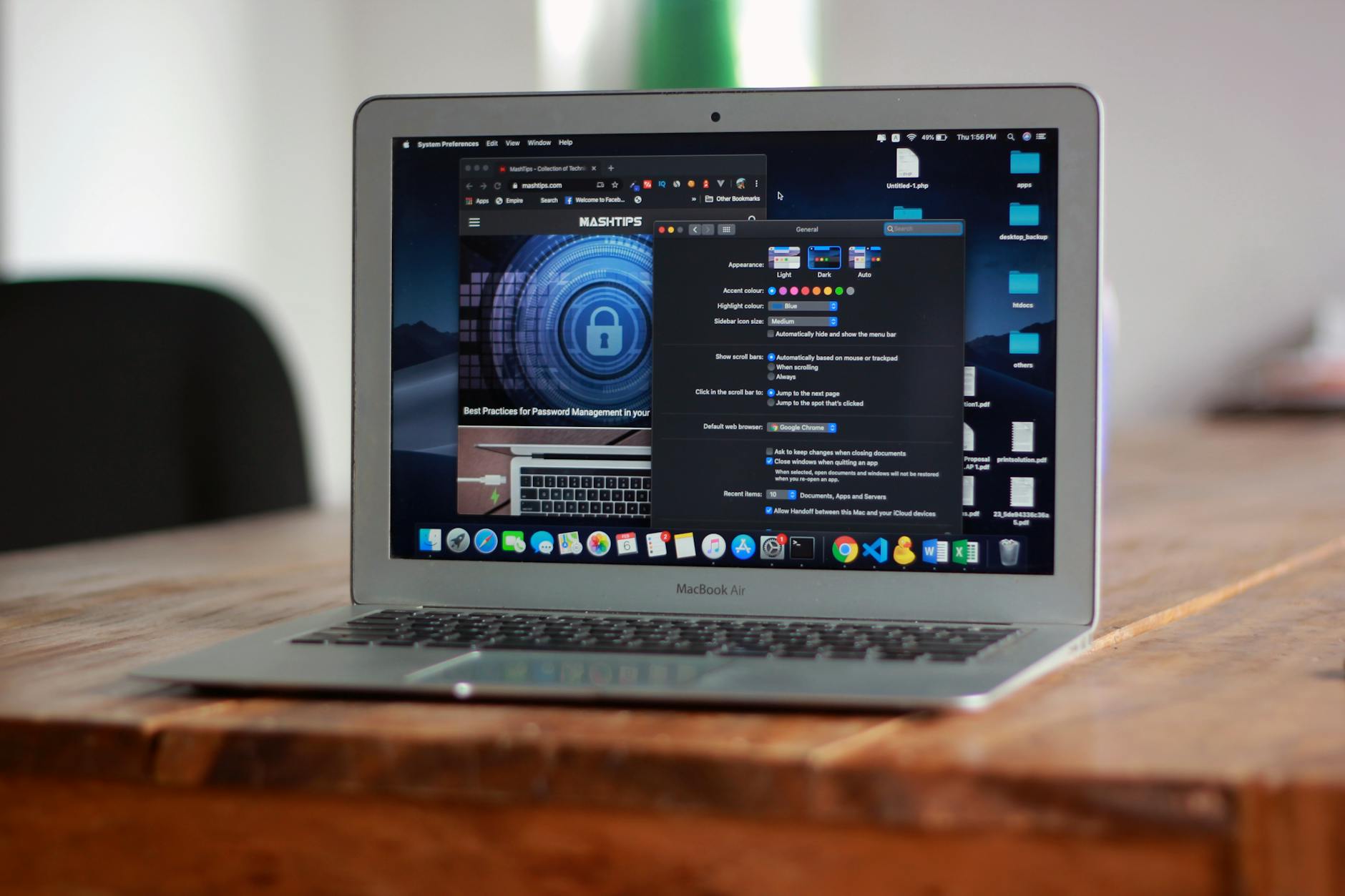
很多用户在安装或更新时会遇到“安装失败”或“进度条卡住”的问题,这通常与系统权限或网络环境有关。排查细节如下:首先,检查是否以管理员身份运行安装程序,因为 Chrome 需要写入系统注册表或应用程序目录,权限不足会导致安装中断。其次,若在线安装向导(体积约为 2.1 MB)卡在下载阶段,建议切换网络环境或检查防火墙设置,避免因 HTTPS 握手失败导致下载包损坏。如果遇到版本更新报错,建议直接从官方下载页面获取最新的完整离线安装包进行覆盖安装,这通常能解决因旧版本文件损坏导致的更新循环问题,无需卸载旧版即可完成平滑升级。

跨设备同步是 Chrome 的核心能力之一,也是新手最容易忽略的配置环节。在使用过程中,若发现书签、密码或历史记录无法在不同设备间同步,请优先检查“同步设置”。具体操作为:进入设置菜单,确认已登录 Google 账号,并开启“同步所有内容”选项。一个常见的排查细节是:如果多台设备时间不同步,会导致同步令牌验证失败,请确保所有设备的系统时间与网络时间保持一致。此外,Chrome 的底层架构支持多用户配置,若在公共电脑上使用,务必利用“访客模式”或独立的用户配置文件,以防止个人浏览数据被意外同步到他人设备中,从而保障隐私安全。
Chrome 需要向系统目录写入核心文件及注册表项,以确保沙盒机制的完整性,防止恶意程序篡改浏览器配置,因此必须具备管理员权限才能完成安装。
不能。截至 2026 年 4 月,Chrome 官方要求 macOS 11 Big Sur 及更高版本。旧系统建议升级操作系统或使用兼容的旧版浏览器,以保障安全更新支持。
Chrome 每 4-6 周发布一次稳定版更新。虽然核心接口保持稳定,但若插件开发者未及时适配最新的底层 API,确实可能导致部分功能异常,建议在更新前检查插件的兼容性说明。
准备好体验更流畅的浏览环境了吗?立即访问官方下载页面获取最新版 Chrome,开启高效办公与安全上网的第一步。
