
本页按模块梳理 Chrome 的浏览核心、隐私安全、同步协作与安装维护能力,便于在不同使用需求下快速组合功能。最近一次内容校对时间为 2026-03-08。
Chrome 的主要价值不在单一功能,而在浏览器内核、账号同步、隐私控制与安装维护形成的配合关系。下表用统一结构说明模块用途、常用入口与适用任务。
负责页面渲染、标签页调度和下载任务承载,适合高频网页操作、在线文档编辑和多标签切换场景。
负责站点权限、密码检查、安全浏览和清理浏览数据,适合处理账号登录、支付访问与共享设备使用。
负责书签、历史记录、密码和标签页的同步,适合办公室与家庭设备并行使用,降低重复登录和重复查找成本。
负责安装包获取、版本检查、异常修复与重新安装,适合首次部署、问题排查和版本变更后的快速恢复。
当需求不同,Chrome 的能力组合方式也不同。下面按“日常办公”“账号管理”“初次安装或异常恢复”三个典型场景归纳,便于快速判断你需要关注哪组设置。
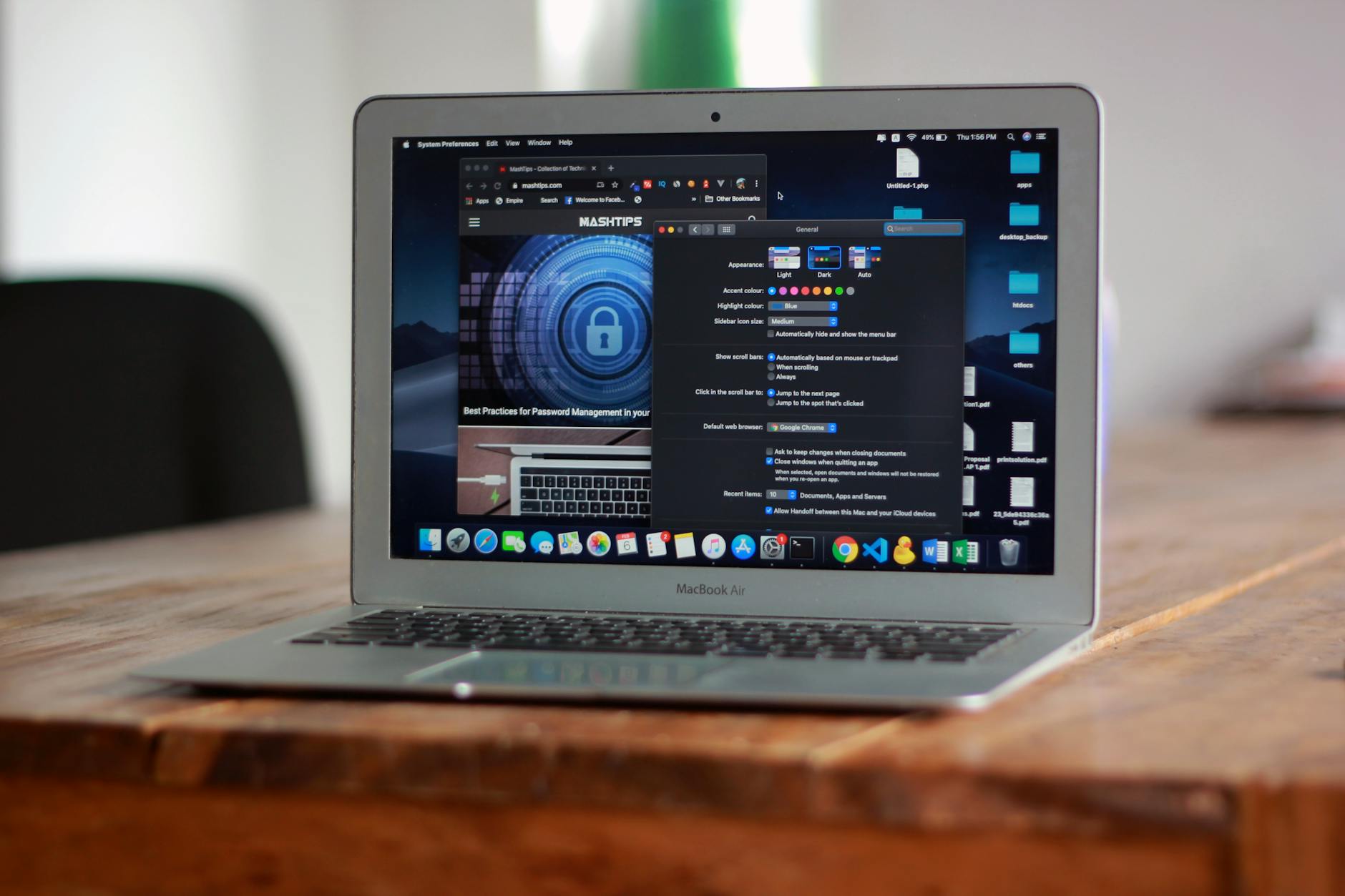
首次安装通常从官方安装包开始,完成后可在“关于 Chrome”查看版本并触发自动检查更新。若启动异常,可先执行扩展停用、清理缓存,再考虑重置设置或重新安装。
如果你的主要需求是高频打开网页、保留多个工作标签页并在不同设备间延续上下文,优先开启同步功能,同时保留默认安全浏览与密码管理。这样能减少重复登录和重复搜索。
选择 Chrome 功能时,最有效的方法是先识别任务,再决定是否需要同步、安全控制或维护链路。这里给出三类常见需求的简明对照。
关注浏览核心、下载列表和文件打开路径。若文件较多,建议固定下载目录并保留标签页分组,减少重复查找。
优先看密码检查、站点权限和退出同步。使用公共设备后,及时清理浏览数据,可降低本地残留信息带来的风险。
如果需要在两台以上设备保留书签、密码和打开的标签页,应先确认同步状态,再检查账号是否处于正确的个人资料中。
以下信息用于说明本页能力矩阵的整理时间与核对范围,不代表独立发布说明。所有日期均早于或等于 2026-03-14,便于核对阅读时效。
检查了书签、历史记录和已保存密码的同步入口名称,确保页面对多端连续性的描述与当前设置路径一致。
补充了密码检查、清理浏览数据与站点权限的说明,避免把能力页写成概念化介绍页。
增加“关于 Chrome”版本检查、异常恢复路径与常见快捷键,便于首次安装或排障时快速定位入口。
如果你已经明确需求,可直接跳转到对应页面继续操作;如果遇到更新失败、安装后无法启动或扩展冲突,建议先看排查步骤再调整设置。
先用本页确定所需模块,再进入 Chrome功能亮点 查看更细的功能说明;如果当前目标是获取安装包,可直接前往 下载Chrome。若已出现异常表现,则更适合阅读 问题排查。
本页涉及的快捷键示例包括地址栏定位 Ctrl+L、下载列表 Ctrl+J、历史记录 Ctrl+H。这些入口均可在常规桌面环境中直接验证。
如果你已经确定需要浏览核心、同步或安全控制的组合,下一步通常是获取安装包并检查当前设备上的版本状态。
